Сценарии
Одиночное правило делает одно действие. Сценарий выполняет несколько шагов подряд, например раздаёт новую заявку, ставит менеджеру задачу, ждёт два часа и смотрит, сдвинулась ли сделка. Если не сдвинулась, пишет руководителю в Telegram.
Где в кабинетеАвтоматизацияСценарии
Сценарии работают с amoCRM.
Как устроен сценарий
Событие и условия задаются так же, как у любого правила. Как это делается, описано в статье «Как устроено правило». Дальше вместо одного действия идут шаги. Кабинет выполняет их по очереди сверху вниз.
Шаги бывают четырёх видов:
- Действие. То же, что умеют отдельные инструменты: «Распределить сделку», «Поставить задачу», «Уведомление в Telegram», «Запустить бота», «Вычислить значение», «Ссылка на анкету», «Передать связанные». Есть и действия, которые бывают только в сценарии: «Добавить примечание», «Сменить ответственного», «Тег: добавить или снять» и «Поле = значение».
- Пауза. Сценарий ждёт, а потом идёт дальше.
- Ждать события. Сценарий ждёт, пока клиент ответит, менеджер закроет задачу или случится другое событие, и идёт по одной из двух дорог: «Дождались» или «Время вышло».
- Ветка «если — иначе». Сценарий проверяет карточку и идёт в столбец «Если да» или «Иначе».
В сценарии может быть до 20 шагов вместе с шагами веток. Сколько уже занято, показывает строка «Шагов: 6 из 20».
Пауза
В поле «Подождать» три варианта:
- на время: от 1 минуты до 30 дней, например 2 часа или 7 дней;
- до ближайшего времени, например до 10:00. Если сегодня это время уже прошло, сценарий продолжит завтра. Галочка «только рабочие дни» пропускает выходные по графику;
- до начала рабочего времени: если рабочее время уже идёт, сценарий продолжит сразу, иначе с первой рабочей минуты.
Рабочее время берётся из графика ответственного, общего графика кабинета или своих часов, которые задаются прямо в шаге. Графики настраиваются в разделе «Рабочее время». Время считается по часам вашей amoCRM.
Паузу не сбивают обновления кабинета: сценарий продолжит в срок.
Ждать события
Пауза ждёт заданное время. Шаг «Ждать события» ждёт, пока что-то произойдёт, но не дольше срока. В нём отмечается, чего ждать, можно несколько вариантов сразу:
- Задача закрыта. В поле «Какую задачу» выбирается задача из шага «Поставить задачу» выше или задача из события правила;
- Клиент написал в чат;
- Менеджер ответил в чате;
- Входящий звонок или Исходящий звонок;
- Сделка сменила этап: на любой или только на отмеченные этапы.
Считаются только события, которые случились после этого шага, по этой сделке или её контактам. Срок задаётся в поле «Сколько ждать»: от 1 минуты до 30 дней.
Дальше сценарий расходится на два столбца, как в ветке. Событие пришло до срока — сценарий идёт по столбцу «Дождались». Срок вышел — по столбцу «Время вышло». Любой столбец можно оставить пустым.
Ожидание не нагружает amoCRM: кабинет и так раз в минуту забирает события аккаунта и сверяет их с ожиданиями.
Тег и поле
- «Тег: добавить или снять» ставит или снимает теги у сделки, главного контакта или компании. Теги пишутся через запятую, до 10 штук. Остальные теги карточки не трогаются. Если тега ещё нет в amoCRM, он появится сам.
- «Поле = значение» записывает значение в поле сделки, контакта или компании: текст, число, вариант списка, флажок или дату. Для даты есть вариант «сегодня + N дней». Значение заменяет то, что было в поле.
Ветка «если — иначе»
В ветке задаётся условие «Если в карточке сейчас»: поля и этап сделки, поля контакта и компании, «Автор события», «Сейчас рабочее время», «Касания клиента за период». Карточка проверяется в тот момент, когда сценарий дошёл до ветки, а не в момент события. Если условие выполнено, сценарий идёт по столбцу «Если да», если нет, по столбцу «Иначе». Столбец можно оставить пустым, тогда сценарий сразу перейдёт к следующему шагу после ветки.
Ветку можно вложить в ветку, но не глубже двух уровней. Шаг «Ждать события» тоже считается уровнем. Шаги получают номера по вложенности: 3, затем 3.1, затем 3.1.2.
Подстановки из шагов выше
Шаг может взять результат шага, который выполнился раньше:
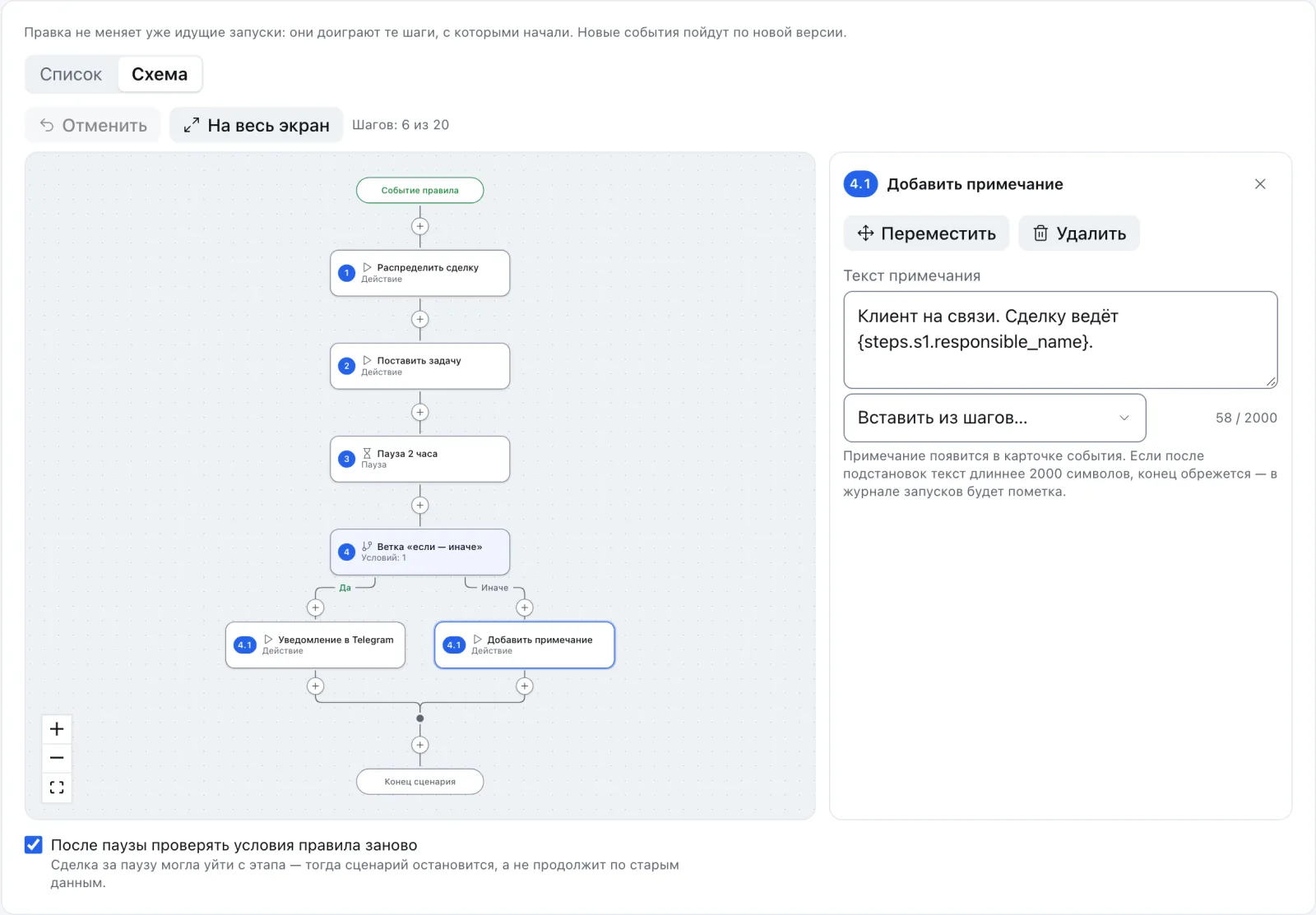
- в «Добавить примечание» кнопка «Вставить из шагов…» вставляет, например, кому досталась сделка или номер поставленной задачи. В том же списке есть данные события: кто его сделал, дата и время;
- в «Сменить ответственного» есть вариант «Тому, кого выбрал шаг выше». Он появляется, если выше стоит распределение.
Подставить можно только то, что точно выполнится раньше: шаги выше по пути. Шаги ниже и шаги соседнего столбца ветки в списке не появляются. Если шаг, на который ссылается подстановка, удалили или передвинули ниже, кабинет не даст сохранить сценарий и напишет «ссылка на шаг, которого нет выше».
Список и схема
Над шагами есть переключатель «Список / Схема». Кабинет запоминает, какой вид вы выбрали в последний раз. Оба вида правят один и тот же сценарий: можно начать списком и закончить на схеме.
В виде «Список» шаги идут карточками, столбцы ветки стоят рядом. Шаг добавляется кнопкой «+ Добавить шаг», порядок меняется стрелками.
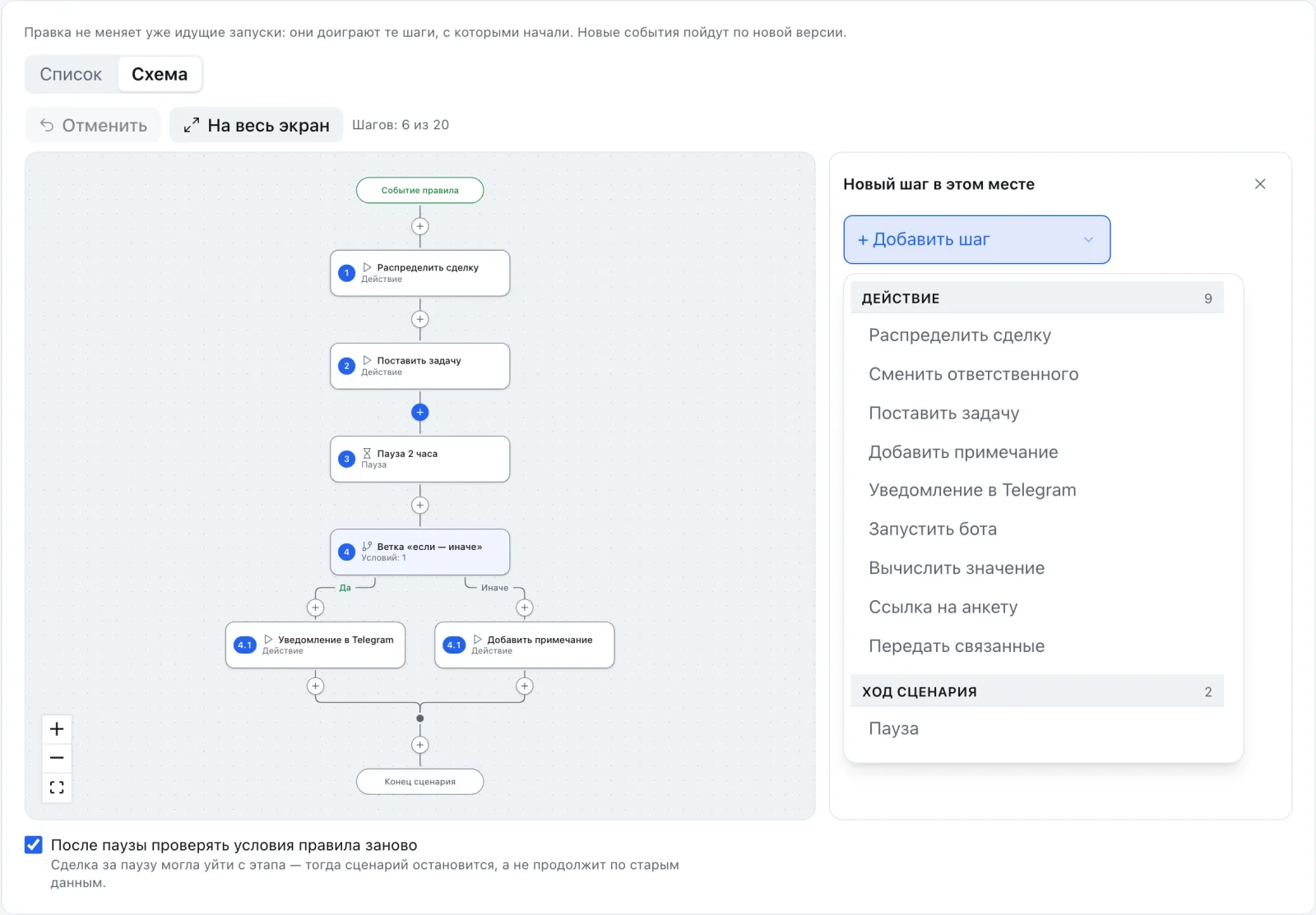
В виде «Схема» сценарий нарисован блоками сверху вниз, от «Событие правила» до «Конец сценария». Ветка расходится на «Да» и «Иначе», а ниже столбцы снова сходятся.
Добавить шаг. Нажмите «+» на стрелке между блоками. Справа откроется «Новый шаг в этом месте». Выберите действие, паузу, ожидание или ветку, и шаг встанет точно туда. Если ветка в этом месте уже была бы третьего уровня, вариант «Ветка «если — иначе»» не предлагается.
Настроить шаг. Нажмите на блок. Настройки откроются в панели справа: те же поля, что в списке. Там же кнопки «Переместить» и «Удалить». У ветки кнопка удаления называется «Удалить ветку с шагами»: шаги внутри удалятся вместе с ней.
Переместить шаг. Нажмите на блок, затем «Переместить». На стрелках появятся кнопки «Сюда». Нажмите ту, куда нужно поставить шаг. Ветка переезжает вместе со своими шагами. Передумали? Нажмите «Отменить перенос» или Esc.
Отменить. Кнопка «Отменить» возвращает последнюю правку на схеме: вставку, перенос или удаление. Если после неё вы меняли поля шага, отмена уже недоступна, чтобы не стереть введённое.
На весь экран. Большой сценарий удобнее править во весь экран. Внизу появится мини-карта. Вернуться можно кнопкой «Свернуть» или Esc.
Значки на блоках подсказывают, что поправить: треугольник значит, что в шаге не всё заполнено, замок значит, что у шага не подключён модуль.
Модули шагов
Сценарий подключается отдельным модулем в каталоге, как любой инструмент. Кроме него, каждому шагу-действию нужен свой модуль: «Поставить задачу», «Распределить сделку», «Уведомления в Telegram» и так далее. Шаги «Добавить примечание», «Сменить ответственного», «Тег: добавить или снять», «Поле = значение», паузы, ожидания и ветки отдельного модуля не требуют.
Если модуль шага не подключён, шаг в меню серый, рядом кнопка «Подключить». Окно подключения открывается поверх сценария, черновик не теряется. Пока закрыт модуль хотя бы одного шага, сценарий не запускается.
Как подключить и оплатить модуль, написано в статье «Оплата модулей». Цены смотрите на странице тарифов.
Запуски
Запуском называется одна сделка, которая пошла по сценарию. Список запусков открывается кнопкой «Запуски» на карточке правила, рядом с «Журналом».
У каждого запуска видно статус, номер сделки, время события и короткую причину: когда закончится пауза, до какого времени сценарий ждёт события, на каком шаге остановилась ошибка, почему запуск остановлен. Статусы: «В очереди», «Выполняется», «Пауза», «Завершён», «Ошибка», «Остановлен». Фильтр сверху оставляет нужные, например только «С ошибкой».
Нажмите на запуск, чтобы увидеть его шаги. Переключатель «Списком / Схемой» показывает их строками или на схеме. На схеме у пройденных шагов стоит статус: «Выполнен», «Пропущен», «Ошибка». Шаги, до которых запуск не дошёл, и столбец ветки или ожидания, по которому он не пошёл, бледные. Сразу видно, какой дорогой прошла сделка.
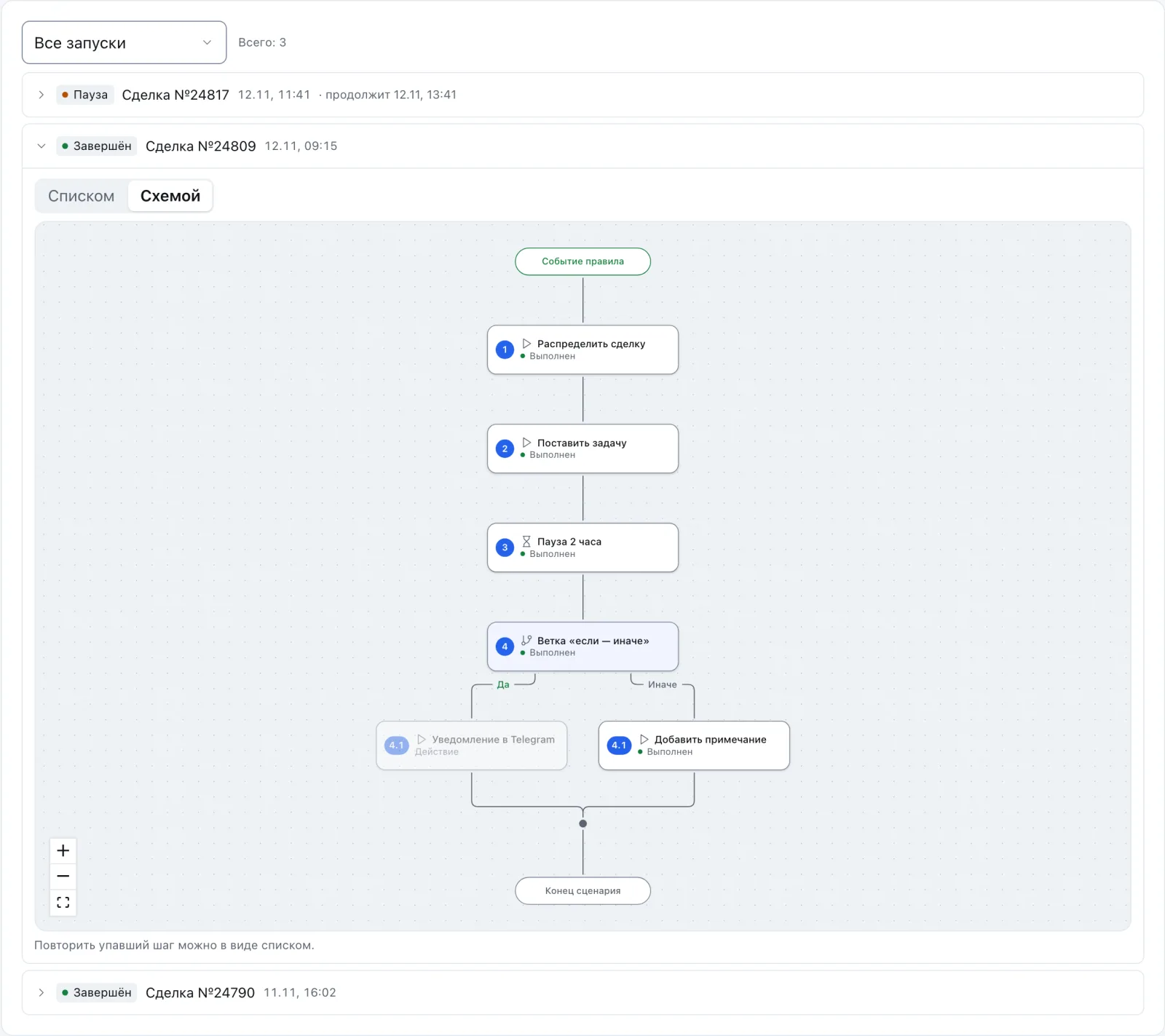
Что можно сделать с запуском:
- «Повторить шаг» есть у шага с ошибкой в виде «Списком». Если amoCRM не ответила, шаг мог уже выполниться, и повтор сделает то же второй раз. В этом случае кабинет попросит проверить карточку и нажать «Всё равно повторить».
- «Остановить» есть у идущего запуска, например на паузе. Уже сделанные шаги не откатятся.
Правка сценария не меняет запуски, которые уже идут: они доиграют те шаги, с которыми начали. Новые события пойдут по новой версии.
Пример
Событие: новая сделка из источника «Сайт».
- «Распределить сделку»: по кругу между менеджерами на смене.
- «Поставить задачу»: «Позвонить клиенту», через 15 минут.
- Пауза 2 часа.
- Ветка: сделка всё ещё на этапе «Новая заявка». - Если да: «Уведомление в Telegram» руководителю: «Заявку {lead.name} два часа не взяли в работу». - Иначе: «Добавить примечание»: «Клиент на связи. Сделку ведёт» и подстановка «кому досталась сделка» из шага 1.
Включите галочку «После паузы проверять условия правила заново», чтобы сценарий не продолжал по сделке, которую за это время закрыли.
Пример с ожиданием
Событие: новая сделка в воронке «Продажи».
- «Поставить задачу» менеджеру: «Перезвонить клиенту».
- «Ждать события»: «Задача закрыта», задача из шага 1, срок 2 часа. - Дождались: «Тег: добавить или снять», добавить тег «Перезвонили». - Время вышло: «Поставить задачу» руководителю и тег «Просрочена».